

无线鼠标闪灯无反应修复工具安装包
无线鼠标闪灯无反应修复工具安装包

电脑开机鼠标可以动,其余无反应是一款专业系统诊断工具,针对开机鼠标响应正常但界面无反应的常见故障,提供高效解决方案。核心功能包括智能扫描硬件驱动冲突、自动修复启动项异常及一键优化系统性能。主要玩法通过可视化界面快速定位问题根源,生成修复报告并执行安全修复。特色亮点:毫秒级诊断速度、兼容Win10/11多系统、无损操作保障数据安全。适用于普通电脑用户、IT运维人员及维修爱好者,轻松恢复正常开机状态。

欢迎下载“Mac安装Win7鼠标无反应”解决方案!本工具专为在Mac上通过Boot Camp安装Windows 7后,遇到鼠标无法移动或点击无响应的问题而设计。无需复杂操作,一键修复驱动冲突与系统设置,让您的鼠标恢复正常。无论您使用有线还是蓝牙鼠标,都能轻松解决。立即下载,快速恢复流畅操作体验!
3 鼠标键盘无反应

在日常使用电脑的过程中,遇到鼠标或键盘突然失灵的情况,常常会导致工作中断或娱乐体验受阻。这类问题可能由硬件故障、驱动程序冲突或系统设置错误引起。为了解决这一类突发状况,专业的“鼠标键盘无反应修复工具”应运而生。该软件旨在快速诊断并修复鼠标键盘无法正常工作的根本原因,帮助用户在无需专业技术背景的情况下,轻松恢复设备的正常使用状态。无论是在办公环境、游戏娱乐还是日常生活中,这款软件都能成为你的得力助手,确保你的输入设备始终保持最佳状态。
与市面上其他类似工具相比,这款“鼠标键盘无反应修复软件”在用户体验和性能表现上有显著优势。其界面设计简洁直观,操作流程清晰,一键即可完成多项检测与修复任务。软件采用高效的后台处理算法,确保检测速度快、响应迅速,即使在设备故障较为复杂的情况下,也能稳定运行,避免卡顿或崩溃。此外,软件还具备智能学习能力,能够根据不同硬件型号和系统环境,自动调整检测策略,提供个性化的修复方案。这些特色使得它在众多修复工具中脱颖而出,赢得了大量用户的青睐。
首次使用前,请确保你的电脑已连接互联网,以便软件可以下载最新的驱动程序和修复补丁。操作步骤如下:
温馨提示:在修复过程中避免同时运行其他占用大量系统资源的软件,以确保修复操作顺利完成。遇到复杂问题时,可以参考软件内置的故障排查指南或联系客服获得帮助。
科技宅小王:“这款软件真是救星!我之前的键盘经常无故失灵,用它检测后,驱动问题一清二楚,修复后设备恢复正常,太方便了。”
设计狮阿杰:“界面简洁,操作简单,功能实用。尤其喜欢它的驱动一键修复功能,帮我节省了不少时间,强烈推荐!”
白领小李:“偶尔电脑会出现鼠标卡顿或不响应的问题,用这个软件检测后,发现是USB端口设置出错。修复完毕后,设备立马正常了,真是太贴心了。”
游戏玩家阿翔:“游戏时鼠标突然不动,影响体验。用这款软件检测后,发现驱动冲突,修复后游戏顺畅多了,值得一试。”

雷柏无线鼠标绿灯闪烁修复工具_安装包.exe

泰拉瑞亚鼠标滚轮无反应可能由多个原因引起。常见原因包括游戏设置问题、鼠标驱动程序故障或鼠标硬件问题。首先,可以尝试重新启动游戏或计算机,排除临时软件故障。检查鼠标在其他软件中的滚轮是否正常,确认是否为硬件损坏。如果鼠标正常,建议更新或重装鼠标驱动程序,确保驱动程序最新版本。此外,还可以在游戏内设置中检查控制选项,确保滚轮功能未被禁用或修改。如果问题依然存在,可以尝试换用其他鼠标,确认是否为鼠标硬件问题。通过以上方法,通常可以解决泰拉瑞亚鼠标滚轮无反应的问题。
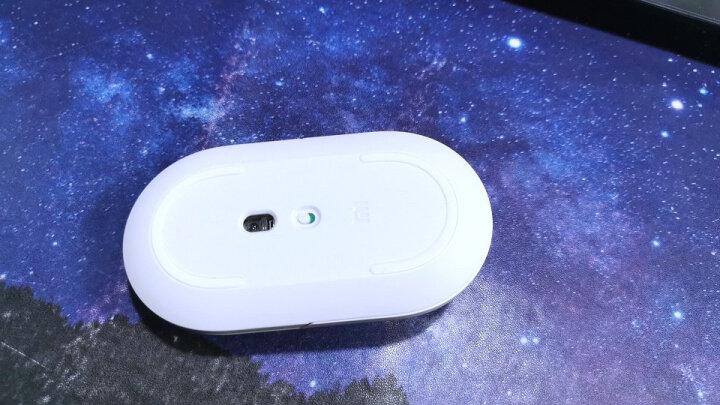
小米无线鼠标蓝灯闪烁驱动安装包

鼠标箭头点击无反应常见原因包括:软件冲突、系统卡顿或驱动程序异常;硬件问题如鼠标接口松动、设备损坏或电量不足;也可能因系统设置错误,如鼠标属性被误调或权限限制。可尝试重新插拔鼠标、更换USB接口、检查电池,或重启电脑以恢复。若问题持续,需排查驱动更新或系统故障。