

欢迎下载“PS如何美白肤色”教程!本指南专为摄影后期与美颜设计,教你轻松掌握Photoshop中肤色调节技巧。通过色阶、曲线、可选颜色等核心工具,高效提亮暗沉、中和偏黄,打造自然透亮的美白效果。无需复杂基础,步骤清晰直观,助你快速修复瑕疵,呈现理想肤色。立即下载,开启你的修图新技能!
欢迎下载“PS如何美白肤色”教程!本指南专为摄影后期与美颜设计,教你轻松掌握Photoshop中肤色调节技巧。通过色阶、曲线、可选颜色等核心工具,高效提亮暗沉、中和偏黄,打造自然透亮的美白效果。无需复杂基础,步骤清晰直观,助你快速修复瑕疵,呈现理想肤色。立即下载,开启你的修图新技能!
欢迎下载《PS人脸美白简易教程》!本指南将快速教你使用Photoshop工具,如曲线、图层蒙版和高频低频技术,精准调整肤色。步骤清晰易懂,助你轻松消除暗沉、提亮肌肤并保留自然质感,让修图效果既专业又生动。一键提升人像质感,快来下载学习吧!

想要拥有白皙光滑的肌肤吗?快来下载“ps修皮肤又白又光滑”吧!这是一款专为美化肌肤设计的实用工具,能够轻松去除皮肤瑕疵,提亮肤色,让你的肌肤看起来又白又光滑。操作简单,效果自然,适合各种照片处理需求。无论是日常自拍还是专业修图,它都能帮你快速实现理想效果。立即下载,体验一键美肤的神奇效果,让你的每一张照片都焕发光彩!

在Photoshop中调整肤色主要通过图像菜单下的调整功能实现。常用的工具包括“可选颜色”针对红色与黄色进行微调,以及“色彩平衡”校正色调。配合“曲线”或“色阶”调整明暗对比,再使用“修复画笔”或“仿制图章”修饰局部瑕疵,可使肤色均匀自然。

产品名:手绘人物肤色如何上色 在数码手绘中,人物肤色上色需遵循色彩原理。通常使用多层技法:先铺中间调底色,再逐步添加阴影与高光。阴影并非简单加深灰色,需融入冷色如蓝、紫以增强立体感;高光则根据皮肤质感调整,亮部可加入暖黄或粉色。注意色彩过渡自然,并通过图层混合模式(如叠加、柔光)微调色调,最终使肤色通透生动。
7 ps怎么美白肤色
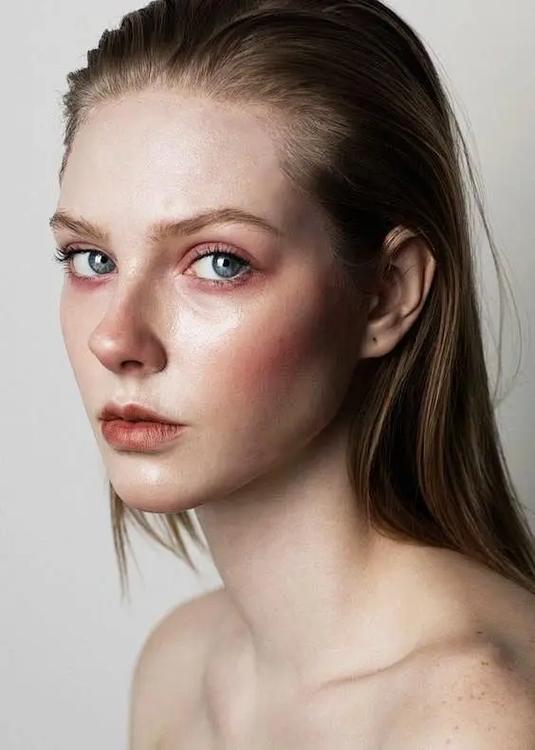
想要拥有白皙透亮的肌肤?《PS怎么美白肤色》教程为你详解Photoshop美白技巧,从基础调色到高级磨皮,轻松去除暗沉、提亮肤色。无论你是新手还是进阶用户,都能快速掌握自然美颜方法。立即下载,开启你的修图之旅!