首页
进入宏碁笔记本BIOS设置的方法通常如下:开机时连续按“F2”键(部分机型可能为“Del”或“F12”),直到出现BIOS界面。若系统为Windows 10/11,可先进入“设置”>“恢复”>“高级启动”,重启后选择“疑难解答”>“高级选项”>“UEFI固件设置”进入。进入BIOS后,可使用键盘方向键和回车键进行设置调整,完成后按“F10”保存并退出。注意操作需谨慎,避免误改关键配置。
热门专辑
和平精英小灰灰框架下载
换套餐后副卡还能用吗
麦克风红色是开还是关
短按壁挂炉复位键
美团打车记录删除方法
欢迎下载“宏碁笔记本怎么和手机投屏”指南!本指南为您详细讲解宏碁笔记本与手机投屏的多种方法,涵盖无线投屏、有线连接及第三方软件操作步骤,助您轻松实现小屏变大屏,畅享高清视觉体验。无论是办公演示还是影音娱乐,都能快速上手。立即下载,让投屏变得简单又高效!
欢迎下载“宏碁笔记本修改AHCI硬盘模式”指南!本指南专为宏碁笔记本用户打造,详细讲解如何将硬盘模式从IDE切换至AHCI,从而提升硬盘性能与系统兼容性。无论您是升级固态硬盘还是优化系统,本教程都提供清晰步骤与注意事项,助您轻松完成设置。立即下载,让您的宏碁笔记本发挥更强性能,畅享更流畅的使用体验!
华硕笔记本进入BIOS设置的方法通常是在开机时连续按下或长按特定按键。常见的进入按键为F2,部分机型可能使用Del或Esc键。操作步骤为:在电脑启动但未进入系统前,持续点击对应按键直至出现BIOS设置界面。在此界面中,用户可调整硬件启动顺序、系统安全选项及性能参数等核心配置。请注意,修改BIOS设置需谨慎,不恰当的更改可能影响系统稳定性。
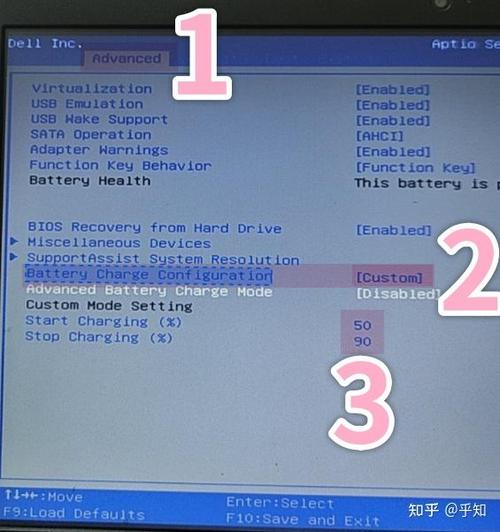
欢迎下载“戴尔笔记本BIOS电池设置”指南!本指南专为戴尔笔记本用户打造,详细讲解BIOS电池相关设置方法,包括如何进入BIOS界面、查看电池状态、调整电池充电模式、优化电池续航以及解决常见电池问题。无论您是日常办公还是游戏娱乐,都能通过本指南轻松掌握电池管理技巧,延长电池寿命,提升使用体验。简单易懂,操作便捷,助您充分发挥戴尔笔记本的性能优势。立即下载,开启高效电池管理之旅!
宏基笔记本BIOS密码是用于保护电脑基本输入输出系统的安全验证机制,可防止未授权用户修改硬件设置或启动系统。用户可通过开机时进入BIOS界面设置或修改该密码,以增强设备安全性。如遗忘密码,建议联系宏基官方客服或授权服务中心,通过正规身份验证流程协助重置,确保数据与硬件合法安全使用。
欢迎下载“笔记本调内存参数进不去bios”解决方案!是否遇到笔记本调整内存参数后无法进入BIOS的困扰?本指南为你提供详细排查步骤与实用修复方法,涵盖常见品牌机型,帮你快速定位问题、恢复BIOS访问,轻松解决启动难题。操作简单,步骤清晰,适合新手与进阶用户。立即下载,让你的笔记本重获新生,畅享稳定高效体验!
宏碁笔记本4752g是一款经典机型,其核心参数包括:第二代英特尔酷睿i5处理器,2GB独立显存的NVIDIA GeForce GT 540M显卡,14英寸LED背光显示屏,标配2GB DDR3内存(可升级)及500GB硬盘。它提供了全面的接口如USB、HDMI,并内置DVD光驱,在当时以均衡的性能与实用性著称。
宏碁笔记本电源供电器是该品牌笔记本电脑专用的原厂外置电源适配器。其核心功能是为设备安全稳定供电,并保障电池正常充电。产品严格遵循行业安全标准,提供与机型匹配的电压与功率,确保硬件长效稳定运行。用户应通过官方或授权渠道选购正品,以获得完善的品质保障与售后服务,避免使用非正规配件可能带来的设备损伤或安全隐患。
宏碁笔记本电池自检步骤: 1. 断开电源适配器,仅使用电池开机。 2. 若无法开机,则电池可能已完全耗尽。重新连接适配器充电至少30分钟。 3. 开机后,在系统任务栏点击电池图标,检查电池状态与预估剩余时间。 4. 同时,可进入“电源选项”中的电池设置,查看系统是否报告“请考虑更换电池”等警告信息。 若以上步骤确认电池无法充电或续航极短,则电池可能已损耗需更换。
欢迎下载“宏碁笔记本网卡”驱动程序!本驱动专为宏碁笔记本用户打造,兼容多款主流型号,能够有效提升无线网络连接的稳定性与速度。无论您是在线办公、观看高清视频,还是畅玩网络游戏,它都能为您提供流畅可靠的网络体验。安装简单,一键完成,轻松解决网卡驱动缺失或异常问题。立即下载“宏碁笔记本网卡”驱动,让您的设备时刻保持最佳网络状态,尽享高速上网乐趣!
BIOS设置助手.exe
不同型号的宏碁笔记本进入BIOS的按键可能略有差异,但通用方法是: 在开机或重启过程中,在出现宏碁(Acer)Logo画面时,**立即、连续地**按指定按键。最常用的按键是 **F2**。若无效,可尝试 **Delete** 键或 **F1** 键。 部分新型号或搭载Windows 10/11快速启动的机型,可先按住 **F2** 不放,再按电源键开机,直至进入BIOS。也可通过系统设置中的“高级启动”选项重启后进入UEFI固件设置。
宏碁笔记本热键设置是预装的Acer Quick Access软件,用于自定义快捷键功能,提升操作效率。用户可通过该软件设置启动应用、调节系统参数或启用特定模式,如性能切换与屏幕显示管理,适配多款Acer机型。建议从宏碁官网或合法渠道获取正版软件,以确保系统稳定与安全支持。
欢迎下载“宏基笔记本取消BIOS密码”工具!这是一款专为宏基笔记本用户打造的实用工具,帮助您快速清除或重置BIOS密码,解决因忘记密码而无法进入系统的困扰。操作简单,安全高效,无需复杂步骤,即可轻松恢复电脑正常使用。无论您是个人用户还是维修人员,这款工具都能为您节省时间与精力。立即下载,体验便捷与高效,让您的宏基笔记本重获自由!
欢迎下载“笔记本电脑BIOS设置”指南!本指南专为笔记本电脑用户打造,详细讲解BIOS的基本功能与操作步骤,包括启动顺序调整、硬件参数配置、系统优化设置等实用内容。无论你是新手还是进阶用户,都能轻松掌握BIOS设置技巧,解决常见问题,提升电脑性能。内容通俗易懂,图文并茂,助你快速上手。立即下载,让你的笔记本电脑运行更高效、更稳定!
**产品名:宏碁笔记本无法进入系统** **介绍:** 宏碁笔记本无法正常启动进入操作系统,可能因系统文件损坏、驱动冲突或硬件故障导致。建议优先通过启动修复、系统还原或安全模式排查;若需重装系统,务必使用官方正版Windows安装介质与密钥,以确保系统稳定与安全合规。请避免使用非正规软件,以免引发法律风险与安全漏洞。
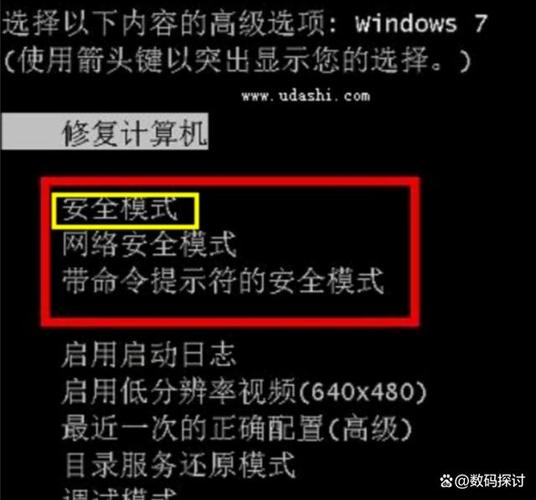
欢迎下载宏基笔记本进入安全模式指南!本工具专为宏基用户设计,轻松帮助您进入系统诊断环境,解决启动故障、驱动冲突或病毒问题。操作简单,无需复杂设置,只需按照步骤重启并按键即可。安全模式让您安全修复系统,恢复稳定性能。立即下载,快速上手,守护您的宏基笔记本!
欢迎下载“宏碁笔记本BIOS按哪个键”指南!本指南专为宏碁笔记本用户打造,详细解答进入BIOS的快捷键问题。通常,宏碁笔记本开机时按F2键即可进入BIOS设置界面,部分机型可能需要按Del键或Fn+F2组合键。指南中还包含不同型号的注意事项和操作步骤,帮助您轻松完成系统设置、启动项调整等操作。无论您是新手还是老用户,这份指南都能为您提供实用帮助。赶快下载,让您的宏碁笔记本使用更加得心应手!