首页
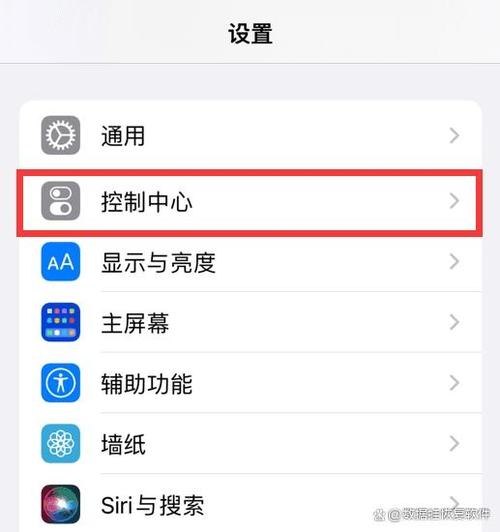
苹果手机的屏幕录制功能非常实用,可以方便地录制操作过程、视频教程或游戏玩法。要打开屏幕录制,只需在“设置”中找到“控制中心”,添加“屏幕录制”图标。然后,从屏幕右上角向下滑动(在旧款机型为从底部向上滑动),点击“屏幕录制”按钮即可开始录制。录制结束后,再次点击按钮或点击状态栏顶部的红色录制时间,即可停止。这个功能简单方便,适合各种场景使用。欢迎下载,体验苹果手机强大的屏幕录制功能,让你的手机操作更高效、更有趣!
热门专辑
我的世界掠夺者旗帜盾牌制作方法
手机蓝牙搜索不到天龙功放
仁王2ce修改器修改后能联网么
安徽干部教育在线app安装最新版安徽干部教育在线
得力考勤机怎么解除绑定
苹果手机录屏在哪里 苹果手机内置录屏功能,您无需下载额外软件。只需进入“设置”-“控制中心”,添加“屏幕录制”选项,即可通过控制中心快速开启录制。该功能安全稳定,完全免费,可录制屏幕内容与声音,满足您的合法使用需求。请勿安装破解版软件,以免损害设备安全。
苹果六屏幕录制功能需在控制中心中添加使用。请先进入“设置”-“控制中心”-“自定控制”,找到“屏幕录制”按钮并点击其前的“+”号添加。添加后,从屏幕底部上滑(或右上角下滑)呼出控制中心,点击圆形录制图标,倒数三秒后即可开始录制屏幕。再次点击该图标或顶部红条即可结束录制,视频将自动保存至相册。
《苹果手机语音录制在哪里开启》是一款实用指南类应用,专注于详细介绍iPhone内置的录音功能与合法第三方录音软件。它能清晰指引用户如何通过系统自带的“语音备忘录”及各类正版应用安全开启录音操作,涵盖基础使用技巧与场景建议,帮助您高效、合规地完成录音需求。
苹果手机录屏功能非常实用,操作也非常简单。只需在控制中心中添加“屏幕录制”按钮,就可以方便地开始和停止录屏。打开“设置”,点击“控制中心”,然后选择“自定控制”,添加“屏幕录制”。需要录制时,下拉控制中心,点击“屏幕录制”图标即可开始录制,录制完毕再点击图标停止。苹果手机的录屏功能可以帮助你记录游戏、视频、视频通话等内容,是非常方便的工具。欢迎大家下载苹果手机录屏教程,轻松开启你的录屏体验!
苹果17promax即iPhone 17 Pro Max,其屏幕录制功能内置于iOS系统。您可通过“设置”-“控制中心”添加“屏幕录制”快捷按钮,随后在屏幕右上角下滑打开控制中心,点击录制按钮即可开始捕获屏幕内容。该功能安全、正规,完全满足用户记录游戏、教程或通话界面的需求。请始终使用官方系统服务以获得最佳体验。
欢迎下载“苹果屏幕录制打开麦克风后无法录制”解决方案!你是否遇到iPhone屏幕录制时开启麦克风却无法收音的困扰?本指南为你详细解析原因,提供简单有效的修复步骤,助你轻松解决录制难题。无论是系统设置、权限问题还是软件冲突,这里都有答案。立即下载,让你的屏幕录制不再无声,轻松记录每一个精彩瞬间!
想录屏却找不到苹果手机的录屏功能?别急,苹果录屏功能默认隐藏在控制中心里。你只需从屏幕右上角向下滑动(iPhone X及以上机型),或从底部向上滑动(旧款机型)打开控制中心,找到白色圆形图标的“录制”按钮,点击即可开始录屏。如果找不到该按钮,可以进入“设置”>“控制中心”>“自定控制”,添加“屏幕录制”功能。无需第三方软件就能轻松录制屏幕操作,快来试试吧!欢迎下载和使用。
苹果手机屏幕录制功能操作简便。进入“设置”-“控制中心”,在“更多控制”中找到“屏幕录制”图标并点击添加。返回桌面,从右上角向下滑动打开控制中心,点击新增的录制按钮,倒数三秒后开始录制。结束录制时再次点击该按钮,视频将自动保存至相册。这一原生功能稳定可靠,为教学演示或操作记录提供便利。
苹果平板屏幕录制功能打开方法如下:首先打开“设置”,进入“控制中心”。在“更多控制”列表中找到“屏幕录制”图标(圆形靶心状),点击其前方的绿色“+”号,将其添加到“包含的控制”中。之后,从屏幕右上角向下滑动(或从底部上滑,依机型而定)唤出控制中心,即可看到新增的灰色圆形靶心录制按钮,点击它倒数三秒后便会开始录制屏幕。
打开苹果手机屏幕录制功能,首先进入“设置”-“控制中心”,在“更多控制”列表中找到“屏幕录制”并点击前方的绿色“+”号将其添加到控制中心。 完成后,从屏幕右上角向下滑动(或底部向上滑动,依机型而定)呼出控制中心,找到圆形靶心图标,点击它即开始3秒倒计时录制。再次点击该图标或屏幕顶部的红色状态栏即可停止,录制视频将自动保存至相册。
你是否遇到过手机录屏后找不到视频的困扰?《手机屏幕录制的视频保存在哪里》为你详细解答!本指南涵盖安卓与苹果系统,清晰说明录屏文件的默认存储路径,教你快速定位视频位置,还能设置自定义保存文件夹,方便管理与分享。无论你是新手还是老用户,都能轻松掌握录屏文件管理技巧。立即下载,从此告别找不到录屏视频的烦恼,让每一次录制都井然有序!
想快速找到“qvc屏幕录制在哪里打开”?这款工具帮你轻松定位屏幕录制入口,操作简单,一键开启,支持高清录制,适合游戏、教学、会议和日常记录。界面清爽,功能实用,随时捕捉精彩瞬间。无论是新手还是老用户,都能快速上手,让录屏更省心、更高效。欢迎下载“qvc屏幕录制在哪里打开”,体验便捷流畅的屏幕录制,记录每一个重要画面!
《苹果音屏速录助手》